
Função SE no Calc: destaque os 3 maiores e os 3 menores valores
Por Rogerio Barreto · Atualizado em 27/10/2026 · Testado no LibreOffice 26.8
Use SE junto com MAIOR e MENOR para montar um ranking automático da receita do ano.
=SE(B3>=MAIOR(RECEITA;3);B3;"")
1Digite a planilha de receita
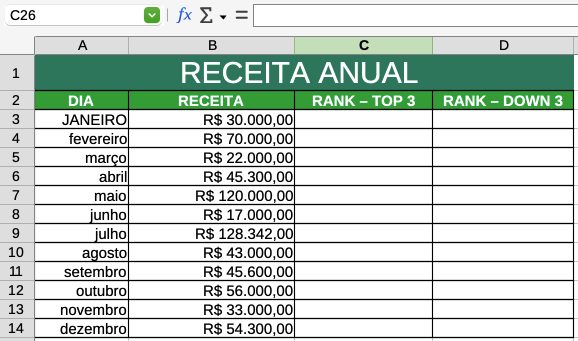
Na coluna A os meses, na coluna B a receita de cada mês, e duas colunas vazias: RANK – TOP 3 e RANK – DOWN 3.
2Dê um nome ao intervalo
Selecione B3:B14 e, na Caixa de Nome (à esquerda da barra de fórmulas), digite RECEITA e tecle Enter.
3Fórmula do TOP 3
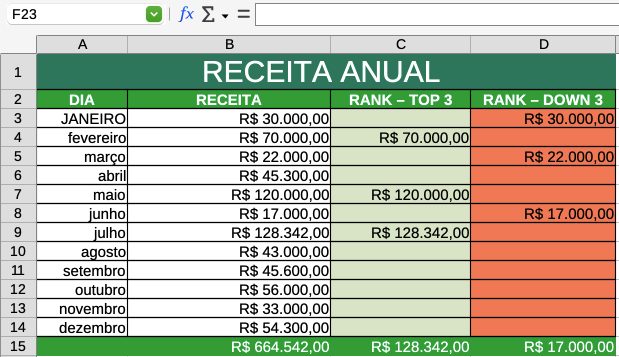
Em C3 digite =SE(B3>=MAIOR(RECEITA;3);B3;"") e copie para baixo. Só os 3 maiores valores aparecem.
4Fórmula do DOWN 3
Em D3 digite =SE(B3<=MENOR(RECEITA;3);B3;"") e copie para baixo. Pinte as colunas para ficar como o exemplo.
Dica do professor: Sem nomear o intervalo, use referência fixa: =SE(B3>=MAIOR(B$3:B$14;3);B3;"").
Calc
Curso gratuito: LibreOffice Calc na prática
Aulas em vídeo, exemplos para praticar e certificado.
Começar grátisAulas em vídeo, exemplos para praticar e certificado.

Rogerio Barreto
Professor de informática e divulgador do software livre há mais de 30 anos. Conheça a trajetória.