
Separar nome e sobrenome no Calc com Texto para colunas
Por Rogerio Barreto · Atualizado em 27/10/2026 · Testado no LibreOffice 26.8
Divida um nome completo em várias colunas com dois cliques, sem fórmula.
1Digite os nomes completos
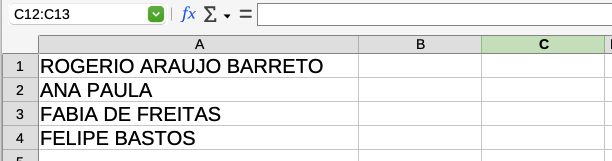
Na coluna A, um nome por linha (ROGERIO ARAUJO BARRETO, ANA PAULA…).
2Abra Texto para colunas
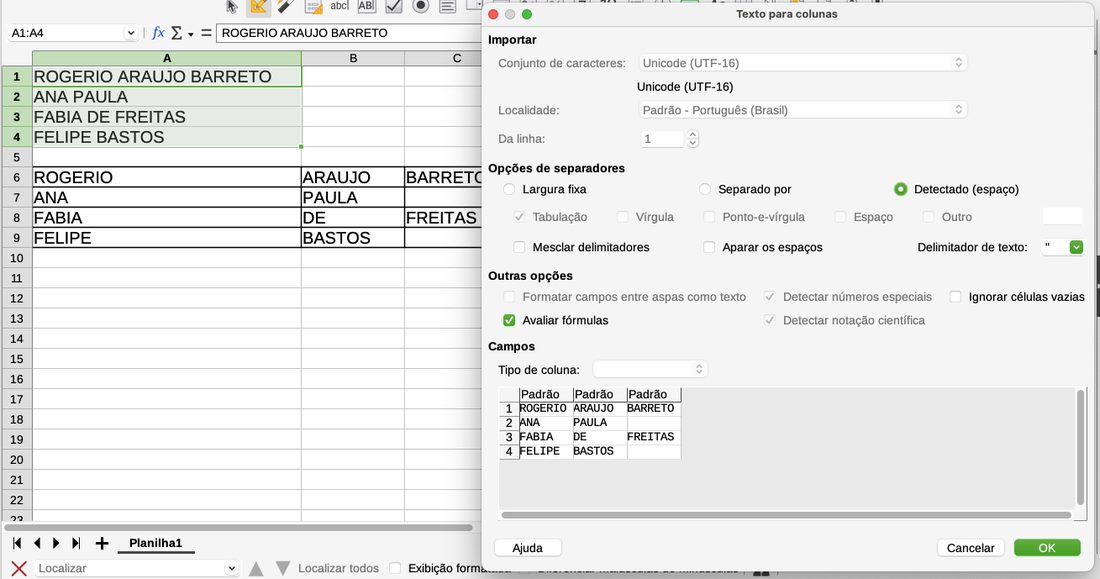
Selecione A1:A4 e vá em Dados › Texto para colunas. Marque “Separado por: Espaço”.
3Confira o resultado
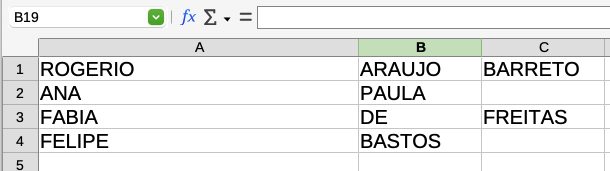
Cada parte do nome vai para uma coluna. Deixe colunas vazias à direita antes de começar.
Dica do professor: Funciona também para CPF com pontos, datas com barra ou listas separadas por vírgula.
Calc
Curso gratuito: LibreOffice Calc na prática
Aulas em vídeo, exemplos para praticar e certificado.
Começar grátisAulas em vídeo, exemplos para praticar e certificado.

Rogerio Barreto
Professor de informática e divulgador do software livre há mais de 30 anos. Conheça a trajetória.